从装机到运行2.0
记录云主机重装后的环境搭建
本地生成 SSH公钥
已有公钥请忽略
1 | ssh-keygen -t ed25519 -C "xxxxx@xxxxx.com" |
一路回车, 直到完成
本地连接云主机
在本地的 liunx终端(Git Bash 或 wsl) 中执行下的命令, 将本地的 SSH公钥 添加到云主机
1 | ssh-copy-id -i .ssh/id_rsa.pub <username>@<ip> |
延长 ssh 连接时常, 避免经常断开
1 | vim /etc/ssh/sshd_config |
在此文件中找到以下配置项:
1 | #ClientAliveInterval 0 |
改成
1 | ClientAliveInterval 30 |
云主机生成 SSH公钥
连接云主机, 执行下面的命令, 生成 SSH公钥
1 | ssh-keygen -t ed25519 -C "xxxxx@xxxxx.com" |
一路回车, 直到完成
复制 ~/.ssh/id_ed25519.pub 里面的内容(也就是 SSH公钥)
在自己的git托管网站的设置中添加刚刚复制的公钥
执行下方命令, 验证是否添加成功
1 | ssh -T git@gitee.com |
添加成功后, 就可以使用SSH协议对仓库进行操作了
必须准备
安装软件
1 | apt install -y docker.io docker-compose |
clone 启动必须项目
1 | # certbot |
云主机生成 HTTPS证书
1 | $ cd certbot |
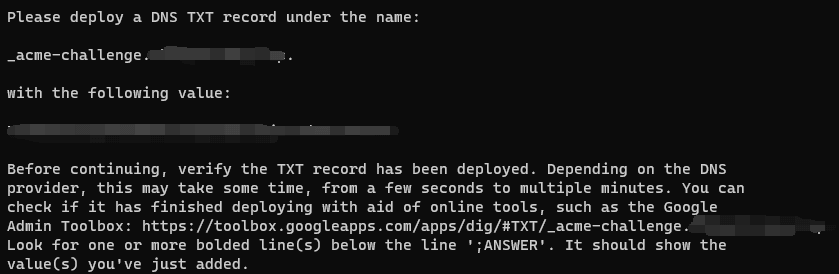
复制刚刚显示的 _acme-challenge 和 xxxxxxxxxxxxxxxxxxxxxxx 到云解析添加记录
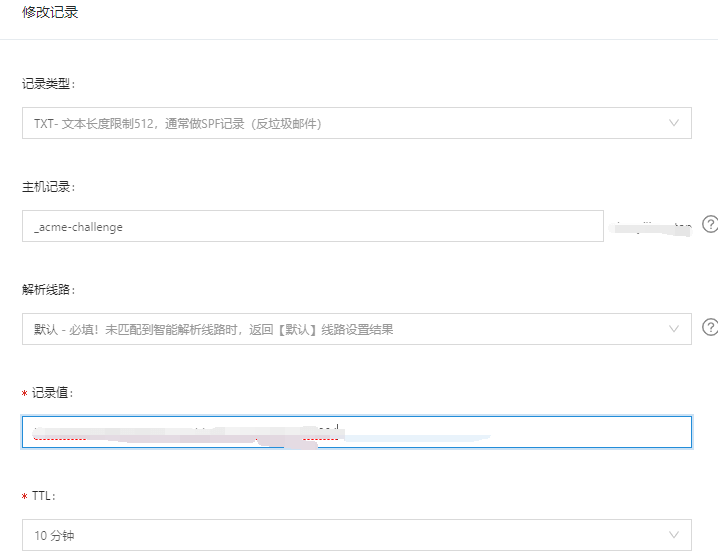
在cmd中运行下方命令 如果显示刚刚填写的值就验证填写成功了
1 | nslookup -qt=txt _acme-challenge.xxxxxx.com |
继续回车生成证书
运行nginx
1 | $ cd nginx |
运行jenkins
1 | $ cd jenkins |
安装Jenkins插件
在 https://jenkins.xxxxxx.com/ 中登录后安装以下插件
- Localization: Chinese
进入后再安装
- Gitee
- Docker Pipeline
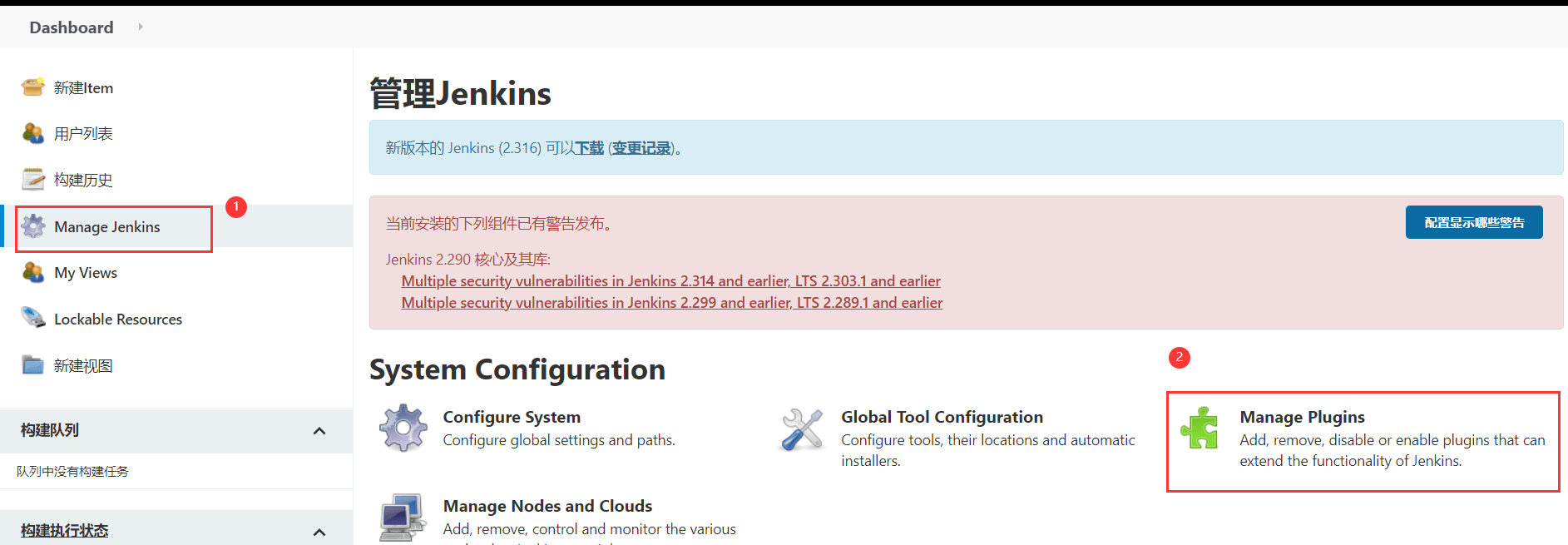
Jenkins配置项目
- 创建流水线
选择创建流水线任务
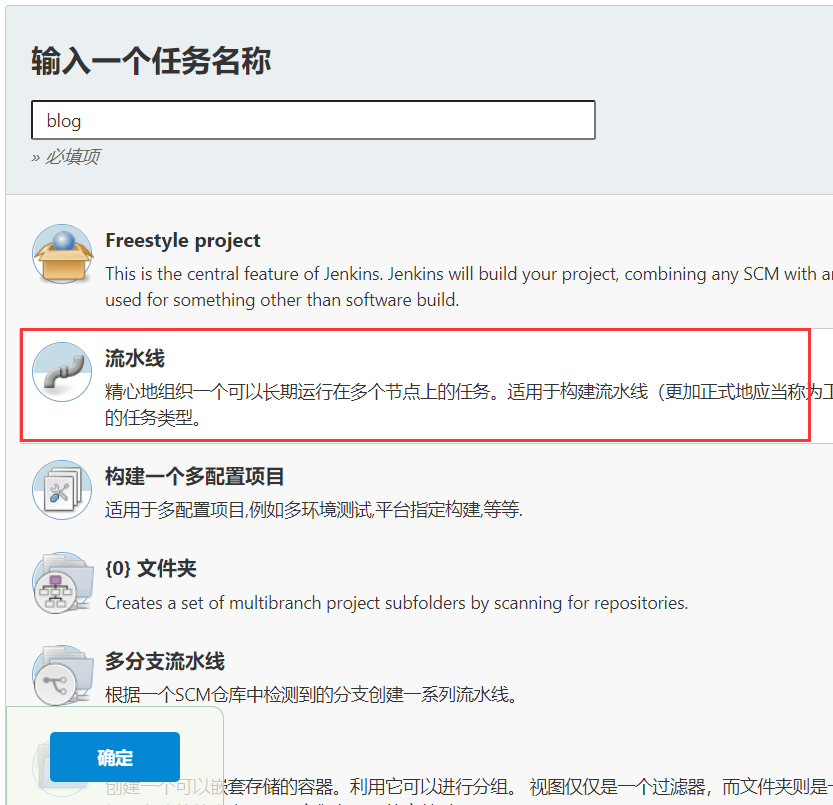
- 配置触发器
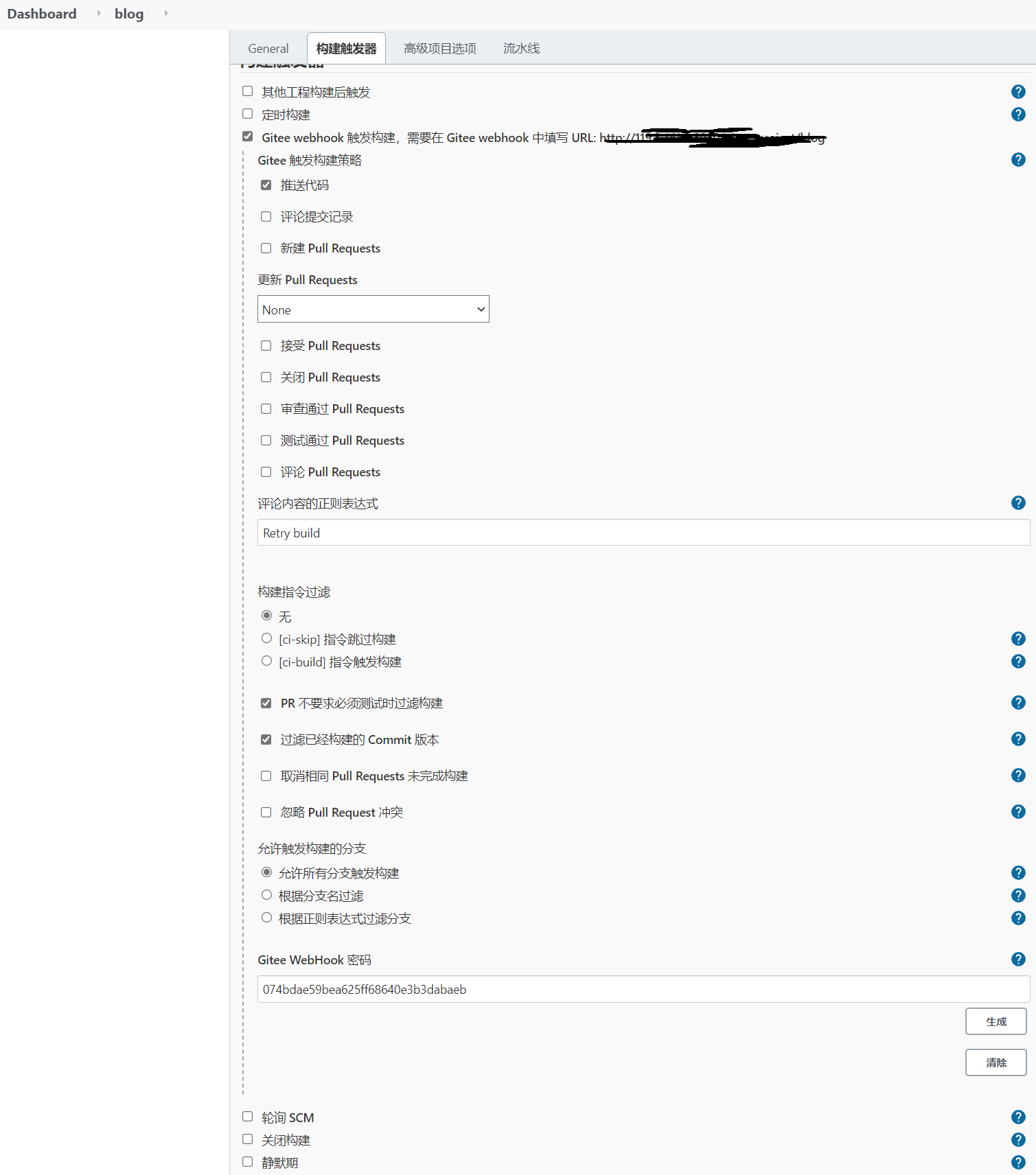
勾选 Gitee webhook 触发构建, 点击右下方的生成, 生成自己的 Gitee webhook 密码, 记住这个密码和右上方的地址
到代码托管网站的该项目的设置中, 找到webhook, 点击添加, 填上刚刚复制的地址和密码
先不要关闭这个网页
- 配置流水线
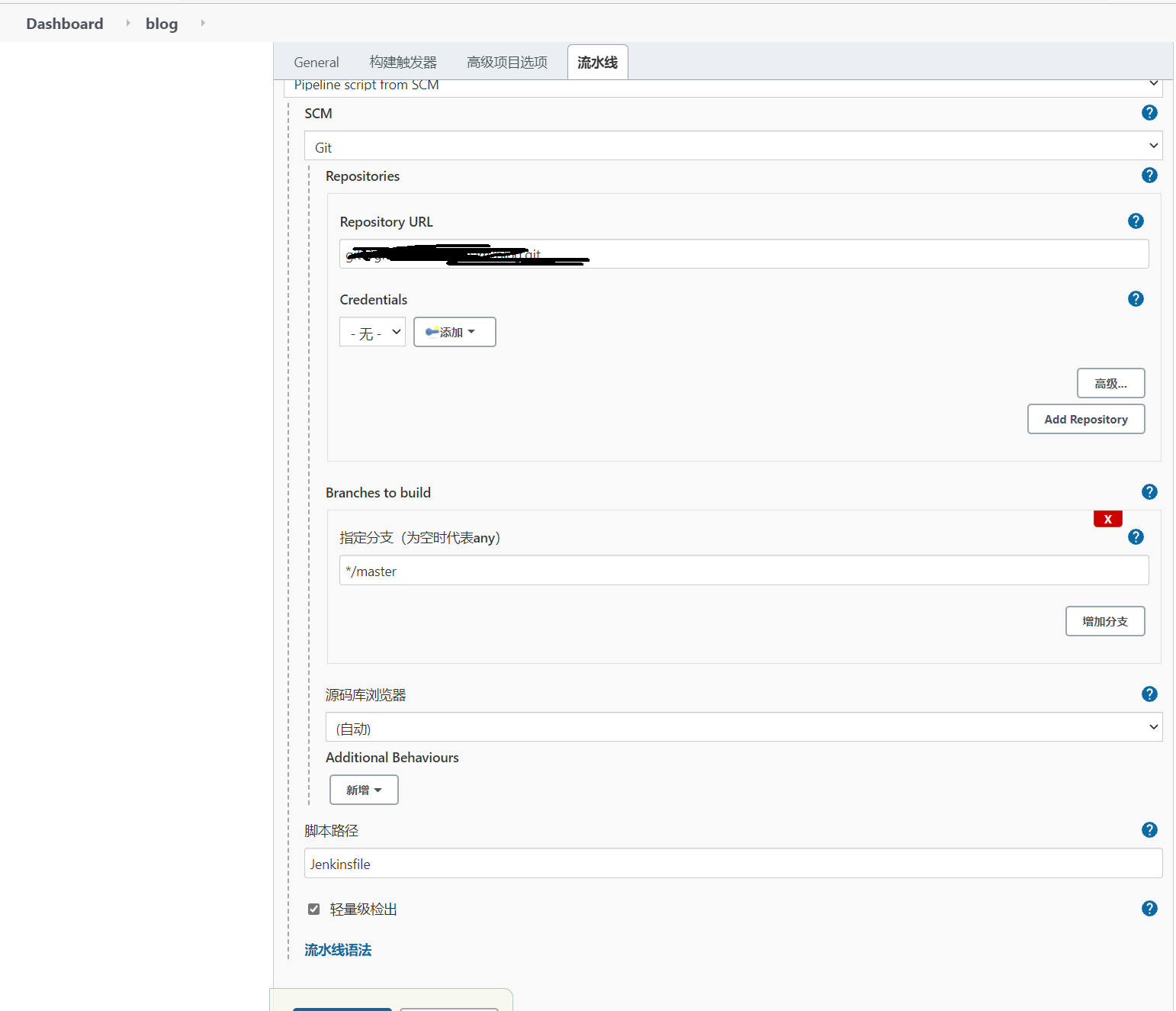
填写项目的git地址, 指定分支和脚本路径
- 保存
到刚刚的webhook配置页面, 点击测试.
如果自动开始构建, 代表创建成功